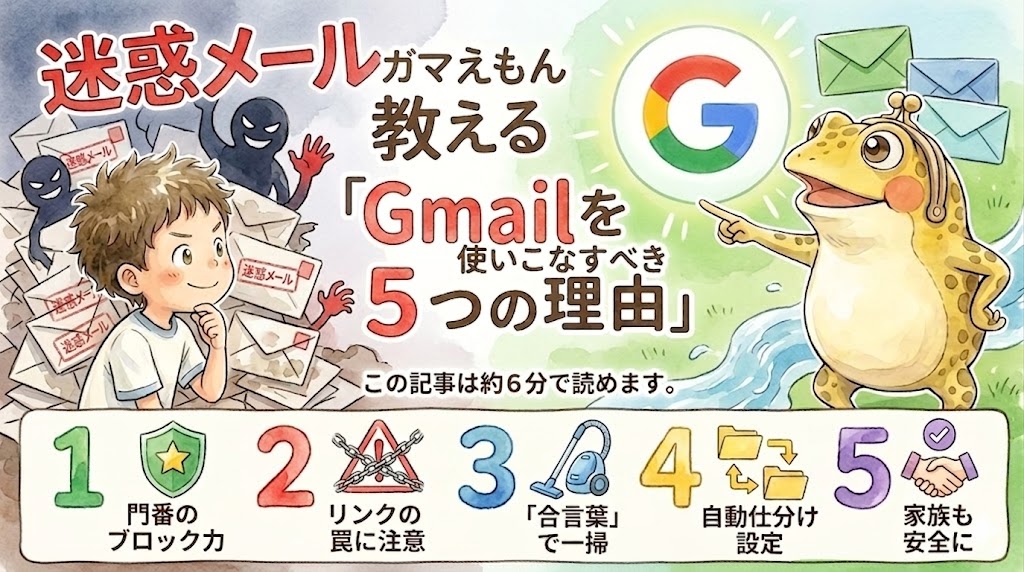
この記事は約6分で読めます。
Gmailの「99+」ってなに?
ケンタ:「うわぁぁ!もうダメだぁ!学校の先生からの大事なメールが、どこにあるのか全然わからないよ!」
ガマえもん:「どうしたの、ケンタくん。そんなに頭をかかえちゃって」
ケンタ:「見てよ、メールのところに『99+』って出てるんだ。これ、何?」
ガマえもん:「それはね、まだ読んでいないメールが99通より多い、という印だよ」
ケンタ:「99通どころじゃないよ。いらないメールが何千通もたまってる気がする」
ガマえもん:「100通を超えると数字を出すのをやめて、『99+』とだけ出るんだ。だから何千通でも『99+』なんだよ」
ケンタ:「だから先生のメールが、その中にまぎれて見つからないんだ……」
いらないメールは、入り口で止める
ガマえもん:「なるほどね。ケンタくん、いいかい?いらないメールをそのままにしておくのは、人生の宝物である『大切な時間』をドロボウに盗まれているのと同じなんだよ。探すのに時間を使うのは、もったいなすぎるよ。成功する人はね、こういう小さな無駄をパパッと片付けちゃうんだ」
ケンタ:「ド、ドロボウ!?でも、こんなにたくさんあるメールを1つずつ消すなんて、何時間かかるかわかんないよ……」
Gmailは「最強の門番」なんだ
ガマえもん:「ふふふ、安心しておくれ、ケンタくん。まず、メールは何を使っているかな?もしキャリアメールや昔からあるメールを使っているなら、今すぐ『Gmail』に変えることをおすすめするよ」
ケンタ:「えー、なんで『Gmail』なの?」
ガマえもん:「Gmailのすごいところはね、『迷惑メールを見分ける力』がめちゃくちゃ優秀なんだ。ボクの感覚だと、悪いメールのほとんどは、ケンタくんの目に触れる前に勝手にゴミ箱にポイしてくれるんだよ」
ケンタ:「ほとんど!すごいね」
ガマえもん:「そう。悪いやつが100通メールを送ってきても、ケンタくんのところに届くのは1通あるかないか。そもそも『怪しいかな?』って悩む必要すらなくなるんだ。台風が来ている時に、わざわざ川の様子を見に行ったら危ないでしょ?それと同じで、危ないメールには最初から近づかないのが一番なんだよ」
「メールのリンク」はニセモノの罠
ケンタ:「でも、もしその1通が届いちゃったらどうすればいい?」
ガマえもん:「合言葉はこれだ。『メールの中にあるリンクは絶対に押さない』。いいかい、銀行や大事なサービスから『ここを押してログインして』なんてメールが来ても、無視するんだ。もし確認したいときは、自分でブックマークした公式サイトから行くこと。これが鉄則だよ」
ケンタ:「なるほど。入り口を間違えなきゃいいんだね」
一瞬でお掃除!「秘密の合言葉」
ガマえもん:「さて、今の受信箱をスッキリさせる『秘密の合言葉』を教えてあげる。これを使えば、いらない広告メールを一気に消し去ることができるんだ」
ケンタ:「合言葉!?教えてガマえもん!」
ガマえもん:「まずはパソコンでGmailを開くんだ。そして、一番上の検索窓にこの言葉をコピーして貼り付けてごらん」
category:promotions older_than:1y is:unreadガマえもん:「これはね、『1年以上も読んでいない、宣伝のメール』だけを呼び出す指定なんだよ」
ケンタ:「わぁ、画面が広告メールだらけになった!これをどうするの?」
ガマえもん:「やり方はとっても簡単だよ。
- 左上の四角い「チェックボックス」を押す。
- 真ん中に出てくる「この検索条件に一致するすべてのメッセージを選択」をクリックする。
- 最後に「ゴミ箱マーク」を押す。
- 「OK」を押せば……はい、お掃除完了!」
ケンタ:「すごい!一瞬で何百通も消えたよ!メールボックスがスッキリしたなぁ!」
ガマえもん:「仕上げに左のメニューの『ゴミ箱』から『ゴミ箱を今すぐ空にする』を押してね。これで容量も空いて、スマホもサクサク動くようになるよ」
未来の時間を守る「自動の仕分け」
ケンタ:「でも、ガマえもん。消すのはいいけど、また明日から同じところからメールが届くよね?いたちごっこだよ」
ガマえもん:「賢いね、ケンタくん。それなら『自動振り分けフィルター』という仕組みを使おう。特定の相手からのメールを、届いた瞬間に自動でゴミ箱へ送る設定だね」
ケンタ:「えっ、そんなことできるの?僕が寝てる間もやってくれるの?」
ガマえもん:「そうだよ。設定したメールは自動でゴミ箱へ移って、それ以外の『大事なメール』だけがちゃんと受信ボックスに届くようになるんだ。詳しいやり方はこんな感じだよ」
- パソコンで Gmail を開く。
- 振り分けたい(いらない)メールを開く。
- そのメールに共通している言葉(会社名やキャンペーン名など)をコピーする。
- 右上の設定(歯車マーク)から 「すべての設定を表示」 を開き、「フィルタとブロック中のアドレス」 をクリックする。
- 「新しいフィルタを作成」 を押し、「件名」 または 「含む」 の欄にコピーした言葉を貼り付ける。
- 「フィルタを作成」 をクリックする。
- 「削除する」 にチェックを入れる。※過去のメールも一緒に消したいときは、一番下の「一致するスレッドにもフィルタを適用する」にもチェックを入れてね。
- 最後に 「フィルタを作成」 をクリックする。
ガマえもん:「一度この設定をしておけば、ボクたちが寝ている間も勝手にお掃除してくれるんだ。大事なメールがいらないメールに埋もれることがなくなるから、ストレスもぐっと減るよ」
ケンタ:「すごい!これでもう、大事なメールを見逃して『うわぁぁ!』ってなることもなくなるんだね。さっそくやってみるよ!」
まとめ:家族みんなで「安全な場所」へ
ケンタ:「助かったよ、ガマえもん!……あ、そういえばね。お母さんが今、スマホの代金を安くするために『格安SIM』っていうのに変えようとしてるんだ。でも、今まで使ってた携帯会社のメール(キャリアメール)が使えなくなるから困るって言ってたよ」
ガマえもん:「それなら、これを機に家族みんなでGmailに乗り換えるのが一番の近道だよ。実はお金を払えばキャリアメールを使い続けることもできるけど、月々330円くらいかかるし、迷惑メールも防ぎにくい。それに対してGmailなら、無料で使えるし、さっき教えたみたいにブロックする力がとっても強いんだよ」
ケンタ:「無料なのに、機能がすごいんだね!」
ガマえもん:「さらにね、『エイリアス機能』という裏技もある。自分のアドレスの後ろに『+game』とか『+school』って文字を付け足すだけで、自分専用のアドレスが無限に作れるんだ。使い分ければ、管理がとっても楽になるよ」
ケンタ:「無限に!?それはかっこいいな。僕、さっそくお母さんに教えてあげるよ!メールを整理して、新しいGmailを使いこなして、もっと時間を大切にするんだ!」
ガマえもん:「その意気だね、ケンタくん。無駄なものを整理して、本当に大切なことに時間を使える人こそが、未来の成功者になれるんだ。さあ、レッツ・トライ!」
おしまい
コメント